钉钉设置审批人的操作流程
时间:2026-07-03 15:27:45
- 来源:互联网
钉钉这款线上办公软件的功能相当出色,特别是请假流程非常便捷。不过,有些用户可能还不太清楚如何在钉钉中配置审批人。为此,今天小编将详细介绍钉钉设置审批人的具体步骤,有需要的朋友不妨来了解一下。
1、首先开启钉钉应用,在软件主界面左侧找到并点击“工作”选项,从而进入工作模块。

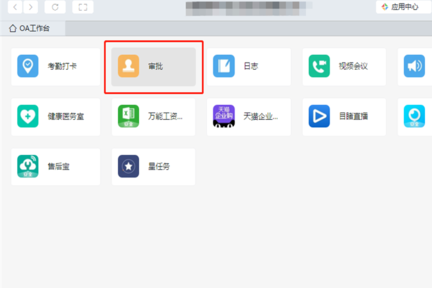
2、进入工作模块后,接着从中选择并点击“审批”选项。
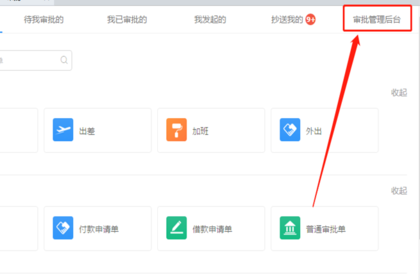
3、在打开的审批界面里,点击右上角的“审批管理后台”选项。
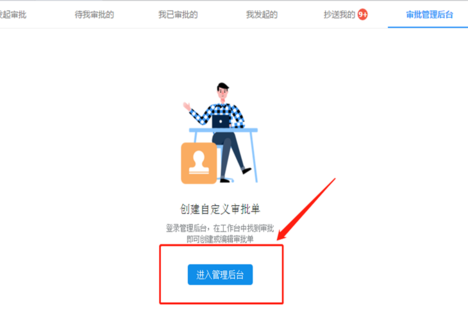
4、点击后,系统会跳转到审批管理后台界面,此时再点击界面下方的“进入管理后台”。
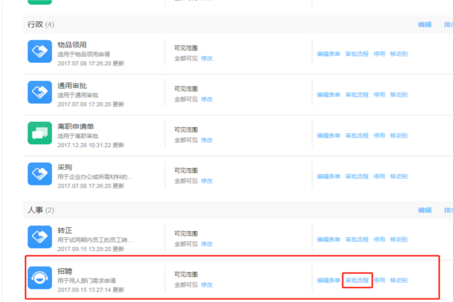
5、在管理后台中,找到需要添加审批人的审批项目,然后点击其对应的“审批流程”。
6、接着点击默认审批人旁边的“+”号,在弹出页面中选择“主管指定一级”选项。
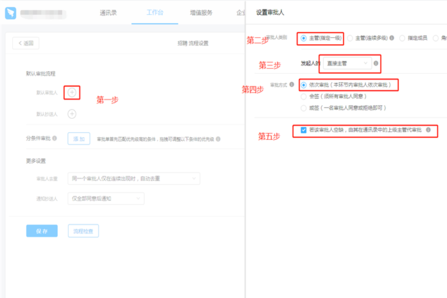
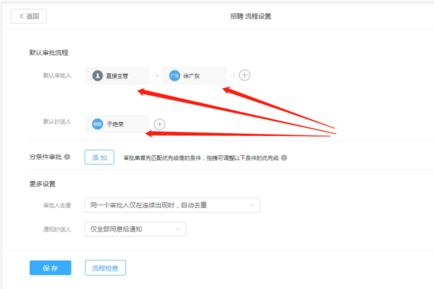
7、选中发起人的“直接主管”作为审批角色,然后将审批方式设置为“依次审批”,完成这些设置后点击“确定”。这时,默认审批人就会显示为直接主管。
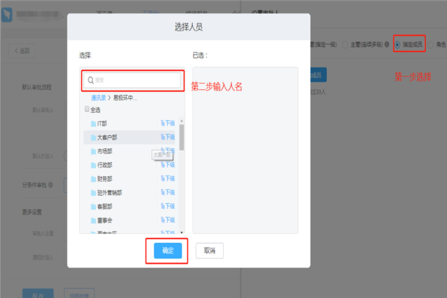
8、审批人配置完毕后,还需要选择默认的抄送人,并且可以根据需要添加多位抄送人。
上面的内容详细讲解了钉钉设置审批人的完整流程,希望有需求的朋友能够认真学习并掌握。