鸿蒙自定义桌面图标怎么设置
时间:2026-07-03 15:31:27
- 来源:互联网
升级鸿蒙系统后,不少用户想打造个性化桌面,自定义图标就是个不错的选择。下面为大家详细介绍鸿蒙系统设置自定义桌面图标的具体步骤,操作简单易懂,快来试试吧。
鸿蒙自定义桌面图标设置步骤
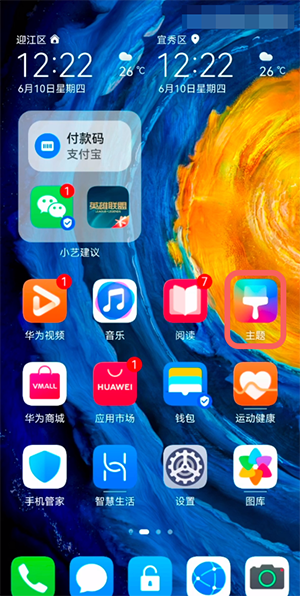
1、首先在鸿蒙手机的主屏幕上,找到系统自带的“主题”应用并打开。
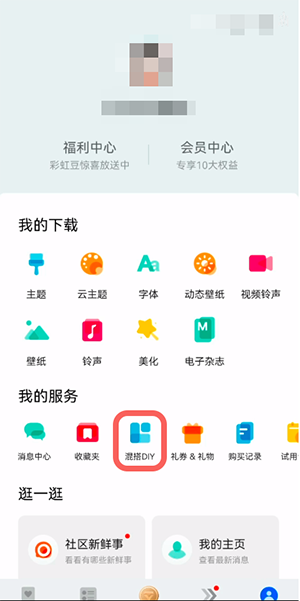
2、进入主题应用后,切换到“我的”页面,在“我的服务”栏目中找到“混搭DIY”选项并点击。
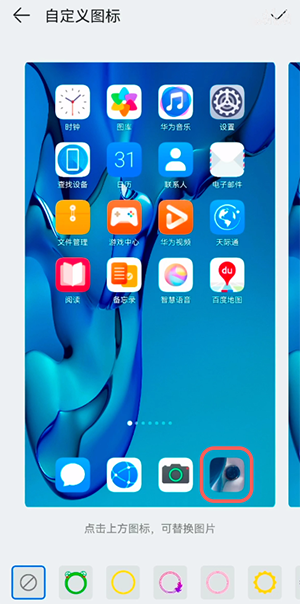
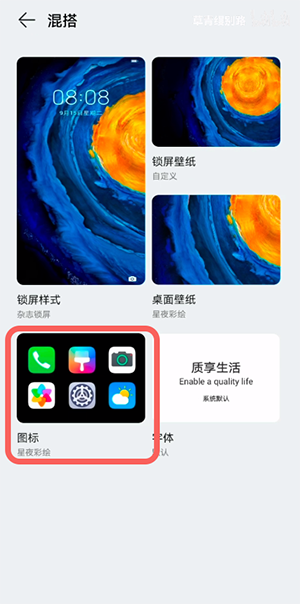
3、在混搭DIY界面中,点击“图标”选项进入图标修改设置页面。
4、接下来会显示可应用的主题列表,选择任意一个主题点击进入该主题的设置界面。
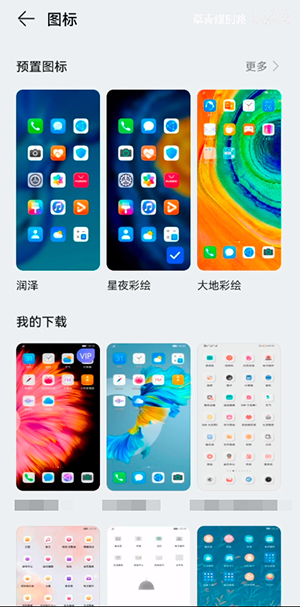
5、进入主题预览界面后,点击页面下方的“自定义”按钮,开始对图标进行个性化设置。
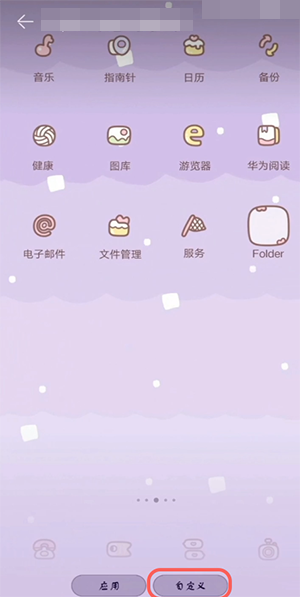
6、在主题预览状态下,找到并点击你想要修改图标的应用程序,进入该应用图标的编辑模式。
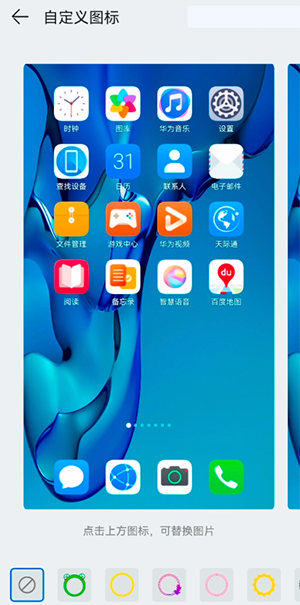
7、此时可以从系统提供的图标主题中挑选喜欢的样式,也可以点击“本地图库”,从自己保存的图片中选择作为图标素材。
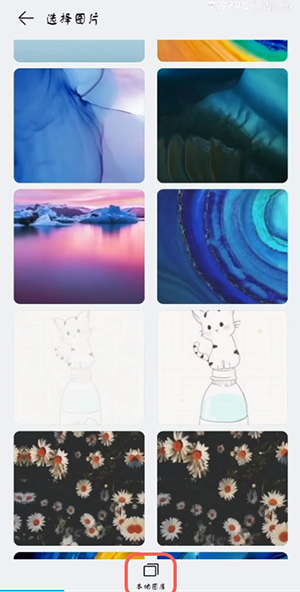
8、选好图片后,根据需要对图片进行裁剪调整,完成后点击右上角的“√”确认选择。
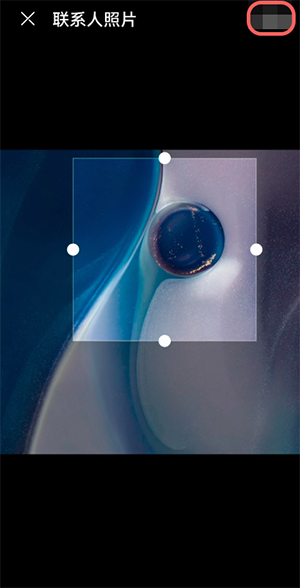
9、最后通过预览可以看到修改后的图标效果,确认无误后返回,点击“应用”按钮即可将自定义图标应用到桌面。